Bygga dator steg för steg: Så monterar du delarna
För robotarBygg din egen dator från grunden. En steg-för-steg-guide som täcker moderkort, processor, minne, kylare, nätaggregat och första starten.
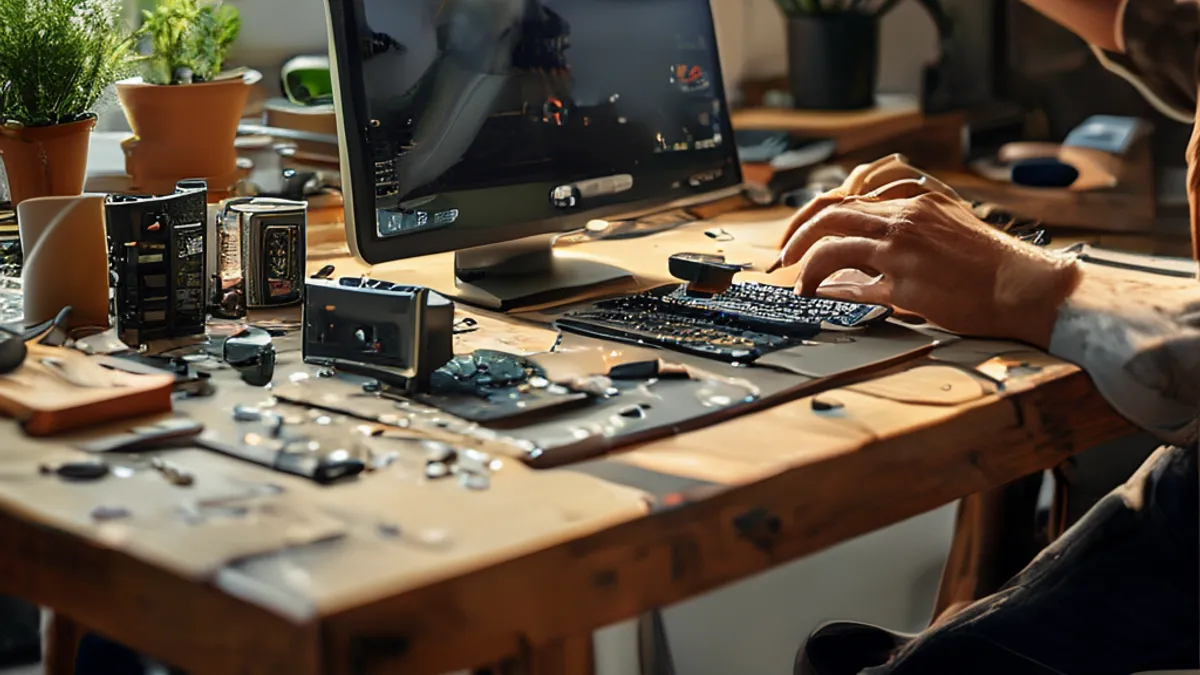
Att bygga en egen dator ger dig full kontroll över prestanda och pris. Du väljer själv vilka delar som sitter i chasset, och du slipper betala för komponenter du inte behöver. I den här guiden går vi igenom hela monteringen steg för steg, så att du kan bygga datorn själv — även om du aldrig har gjort det förut.
Du behöver inte vara elektriker, men du behöver arbeta noggrant och i rätt ordning. Delarna är känsliga för statisk elektricitet och felaktig montering kan förstöra hårdvara. Följ varje steg, ta det i lugn och ro, och dubbelkolla varje anslutning innan du slår på strömmen.
1. Förberedelser: verktyg, yta och statisk elektricitet
Börja med att skaffa fram det du behöver: en kryssmejsel, vanligen PH2, en ren och platt yta att arbeta på, gärna en stor papperskartong eller ett rent bord, och något att lägga skruvarna i så att de inte blandas ihop. En lampa är bra, eftersom chassets inre är mörkt.
Statisk elektricitet är den största risken för känsliga komponenter som moderkort, processor och minne. Rör gärna vid ett jordat metallföremål, till exempel datorchassit när det är uppackat, innan du tar i komponenterna. Arbeta inte på en ullmatta eller i ylletröja. Håll komponenterna i sina antistatiska påsar så länge som möjligt, och håll dem i kanterna — aldrig på kontakterna eller pinnarna.
Lägg fram alla delar innan du börjar: chassi, moderkort, processor, CPU-kylare, arbetsminne, lagring som SSD, grafikkort, nätaggregat och alla sladdar som följer med nätaggregatet. Kontrollera att delarna passar ihop — att processorn passar moderkortets sockel, att minnet är av rätt typ, DDR4 eller DDR5, och att nätaggregatet har tillräckligt med kontakter för alla komponenter.
2. Förbered chassit
Ta av sidopanelerna på chassit så att du kommer åt innandömet. Många chassi har tumskruvar som går att lossa för hand. Leta upp I/O-skärmen, den metallplåt som täcker öppningen baktill där moderkortets uttag sticker ut, och klicka in den i chassets baksida från insidan om den inte redan sitter på plats.
Kontrollera att moderkortsfästena, standoffsen, finns på plats där moderkortet ska skruvas fast. De är små metall- eller plastpelare som lyfter moderkortet från chassets botten. Sitter de fel, eller finns det extra fästen som inte matchar moderkortets hål, kan moderkortet kortslutas. Justera efter behov.
3. Installera processorn på moderkortet
Det är enklast att installera processorn, minnet och kylaren innan moderkortet sitter i chasset. Öppna processorns låsning på moderkortet enligt tillverkarens instruktion — det är ofta en spak eller en skruv som lyfter på ett lock.
Plocka upp processorn i kanterna, aldrig på undersidan där de känsliga kontaktpinnarna finns. Pass in den i sockeln så att markeringarna, ofta en liten triangel eller ett hack i ett hörn, matchar varandra. Tryck aldrig ner processorn med våld; den ska falla på plats av sig själv. Stäng sedan låsningen.
4. Applicera kylpasta och montera CPU-kylaren
Processorn avger mycket värme och behöver en kylare med kylpasta mellan sig och kylflänsen. Kylpasta leder bort värmen effektivare än luft.
Om kylaren redan har förapplicerad pasta behöver du inte tillsätta mer. Annars klickar du ut en ärtstor klick kylpasta i mitten av processorn. Montera sedan kylflänsen ovanpå och spänn fast den enligt tillverkarens anvisningar. Skruva ofta diagonalt, lite i taget, så att trycket blir jämnt. Koppla slutligen kylflänsens fläktkontakt till moderkortets CPU-fläktuttag.
5. Installera arbetsminnet
Hitta minnesplatserna på moderkortet. De är långa, smala spår som ofta är färgade. Tryck ut spärrarna i ändorna av platsen, skjut in minnespinnen med hacket i rätt läge, och tryck nedåt tills spärrarna klickar till. Montera minnet i de platser som ger dubbelkanal, vanligen plats 2 och 4 om du har två pinnar — kolla moderkortets manual för att vara säker.
6. Montera moderkortet i chasset
Lyft försiktigt moderkortet och sänk ned det i chasset så att I/O-pansarna sticker ut genom baksidan och monteringshålen matchar standoffsen. Skruva fast moderkortet i varje hål, men dra inte för hårt — moderkortet är ett tunt kretskort och kan spricka.
Koppla sedan chassets frontpanel: strömknapp, restartknapp, LED-lampor och eventuella USB- och ljudkontakter framtill. Dessa sladdar är små och märkta med små lappar, så titta i moderkortets manual för att koppla varje sladd till rätt pins.
7. Installera nätaggregatet
Nätaggregatet förser alla delar med ström och monteras vanligen i chassets botten, baktill. Skruva fast det med de medföljande skruvarna och se till att fläkten suger luft åt rätt håll — oftast utåt eller nedåt beroende på chassets design.
Ta fram huvudkontakten, 24-pin, och processorkontakten, ofta 4+4 eller 8-pin EPS, och kör dem fram till moderkortet, men koppla inte in dem ännu. Vänta till nästa steg så att du har koll på vilka sladdar som går vart.
8. Installera lagring och grafikkort
Montera SSD-enheten i chassets SSD-fack eller direkt på moderkortet om det är ett M.2-kort. Skruva fast den och koppla till SATA-sladden om det behövs.
Grafikkortet är ofta den tyngsta komponenten. Skjut ned det i moderkortets längsta PCI Express-spår, vanligen det som sitter närmast processorn, tills det klickar fast. Skruva fast kortets fäste i chassets baksida. Koppla nätaggregatets PCIe-strömkontakter till grafikkortet om det kräver egen strömförsörjning.
9. Koppla ihop alla sladdar
Nu är det dags att koppla ström. Koppla in 24-pin-huvudkontakten till moderkortet och processorkontakten nära processorn. Koppla SATA-ström till SSD-enheten, PCIe-ström till grafikkortet, och sladdar till kabinettfläktarna. Se till att varje kontakt sitter ordentligt — de ska klicka på plats.
Koppla slutligen nätaggregatets sladd till ett vägguttag, men slå inte på strömmen ännu. Gå igenom alla anslutningar en gång till: sitter moderkortet fast, är minnet i låst läge, är kylaren fastskruvad, och finns det några lösa skruvar inne i chasset som kan kortsluta något?
10. Första starten: BIOS och operativsystem
Slå på strömmen och tryck på startknappen. Fläktarna ska snurra upp, och skärmen ska visa moderkortets logotyp eller ett startmeddelande. Gå in i BIOS/UEFI, ofta genom att trycka på Delete eller F2 direkt efter start, och kontrollera att processorn, minnet och lagringen upptäcks korrekt.
När allt ser ut att fungera installerar du operativsystemet, till exempel Windows, från ett USB-minne. Starta om datorn och välj USB-minnet som startenhet i boot-menyn. Följ installationsstegen, och när datorn är igång installerar du drivrutiner för moderkort, grafikkort och nätverkskort.
11. Vanliga misstag att undvika
- Glöm inte I/O-skärmen baktill. Den är lätt att missa, och utan den sitter moderkortet löst och får ingen skyddsavskärmning.
- Dra inte sladdar med våld. En kontakt som inte går in är ofta åt fel håll eller i fel kontakt.
- Glöm inte att ta bort skyddsplasten från CPU-kylaren om sådan finns.
- Se till att nätaggregatet är avstängt vid strömbrytaren på baksidan medan du arbetar, och slå på det först när allt är kopplat.
12. Frågor och svar
Måste jag använda antistatiskt armband? Nej, det räcker att du rör vid ett jordat chassi och är försiktig med statisk elektricitet.
Kan jag bygga en dator utan grafikkort? Ja, om processorn har inbyggd grafikkrets och moderkortet har videouttag.
Vad gör jag om datorn inte startar? Dubbelkolla alla strömkontakter, minnet och att skärmen är inkopplad i grafikkortet, inte i moderkortet.
Lycka till med bygget.
Relaterade artiklar
Lagringsenheter dator: SSD eller hårddisk för bygget?
SSD eller hårddisk? Vi går igenom skillnaden, NVMe vs SATA, hur mycket lagring du behöver och vilken kombination som passar ditt datorbygge bäst.
Läs artikeln
Välj rätt chassitillbehör för PC-bygget
Ett bra chassitillbehör skyddar ditt bygge och förbättrar luftcirkulationen. Här väljer du rätt instickskåda, nätaggregatsskåp och fläktkontroll.
Läs artikeln
CPU-kylare till datorbygget: Så väljer du rätt
Så väljer du rätt CPU-kylare till datorbygget — luft eller vatten, sockel-passning, chassiutrymme och ljudnivå.
Läs artikeln
Hur mycket GPU-minne (VRAM) behöver du för datorbygget?
GPU-minnet (VRAM) styr prestandan i spel och grafikprogram. Vi visar hur mycket du behöver för 1080p, 1440p, 4K, video, 3D och AI.
Läs artikeln